 我问答网
我问答网那天朋友突然问我:“怎么换个主题啊?我桌面太丑了。” 我这才意识到——对啊,好多人居然还守着默认的蓝色窗口和高山壁纸。真心受不了。其实换个主题有多难?也就点几下鼠标的事儿,但里头门道还真不少。咱们今天就聊聊这个。
官方途径,简单粗暴
最直接的办法,右键桌面空白处,点‘个性化’。对,就是那个齿轮加小刷子的图标。进去之后,左边选‘主题’,右边一堆预览图就出来了。
说实话,系统自带的真不咋地。就那三五个,要么花里胡哨,要么寡淡如水。点一下就能用,但换完你马上会想——就这?连个像样的暗色模式都没有……等等,其实有暗色模式,但藏得深,得进‘颜色’里调。这点我老想吐槽,把暗色和主题揉一块儿不好吗?
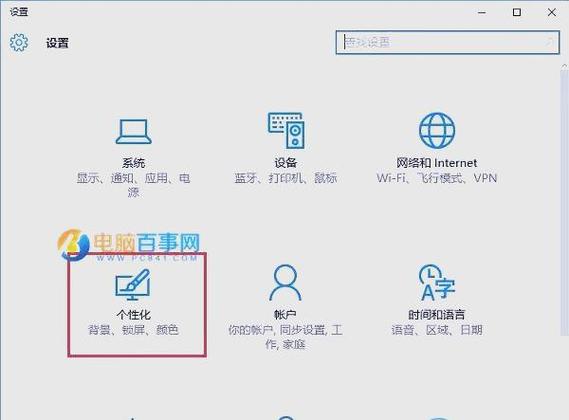
不过好歹自带主题不拖性能,这点我后面再说。先用着吧,聊胜于无。
商店里的主题包,傻瓜式一键操作
如果你懒得折腾,Microsoft Store 是个好去处。在‘主题’设置页里,有个‘在 Microsoft Store 中获取更多主题’的链接,点进去,嚯!两千多个免费主题包!风景、动物、游戏、动漫……眼花缭乱。下载一个,它会自动出现在你的主题列表里,点一下应用,连壁纸带颜色、音效都给你换了。
当然,大部分质量一般。我下过一个‘热带鱼’的,图标居然没适配高分屏,糊成一片,直接卸载!💡 小贴士:看准星级和评论再下手,别学我踩坑。
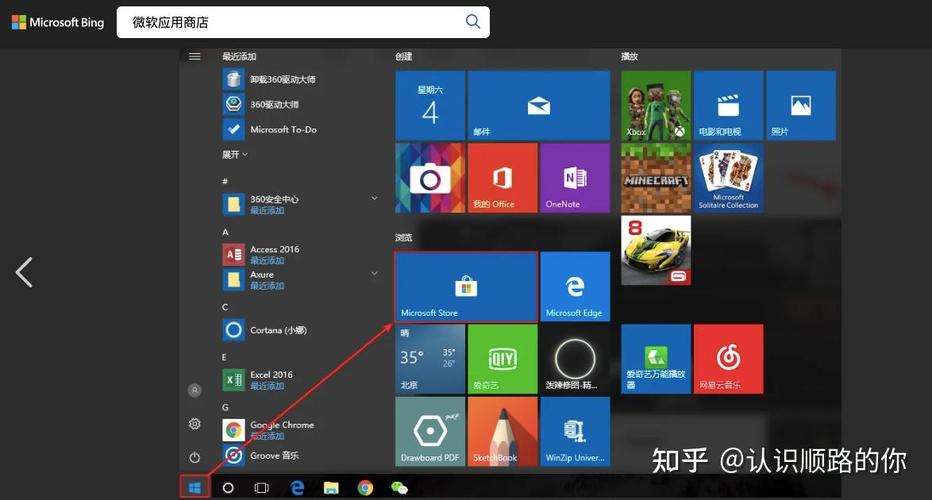
商业主题包也有,但基本要钱,我觉得不值。免费的都挑花眼了,干嘛花钱?
进阶玩法:自己动手调教
真想让桌面脱胎换骨,还得靠第三方。放心,不用破解,合法又安全。
先说壁纸,Wallpaper Engine 在 Steam 上卖十几块,动态壁纸爽到飞起。但这不算主题,只是背景。要想连窗口边框、按钮样式一起改,你得去 DeviantArt,搜 ‘Windows 10 themes’——注意了,很多主题需要先装 UltraUXThemePatcher 或者 ThemeTool 来破解系统文件。❗ 风险提示:备份!一定先备份原主题文件,不然改出问题只能哭。
我个人偏爱极简风。一个纯黑任务栏,半透明窗口,配上 San Francisco 字体……啧啧,那叫一个清爽。怎么改字体?去注册表里翻,或者用小工具 Winaero Tweaker,一键搞定。不用怕,不难,我这种半吊子都玩得转。
说到这,有人问:“主题会影响性能吗?”——答案是:看你怎么作。自带主题基本没影响;动态壁纸会吃一点 GPU;第三方主题如果代码屎山,也可能让 explorer 卡死。不过正常用,现在的电脑根本无感。我 i5 的老本子跑 rainmeter 皮肤都没事。
还有个烦恼:为啥有些主题图标不成套?因为图标包是独立的。你得另外下载图标主题,用 7tsp 或者 ipack 安装。也不复杂,就是步骤多了点。
最后,如果你突然怀念原来的样子,记得提前备份!系统主题备份:进 C:\Users\你的用户名\AppData\Local\Microsoft\Windows\Themes,把整个 Themes 文件夹复制一份。出事儿了直接贴回去。✅ 安全第一。
行了,差不多就这些。换主题这事儿,说白了就是折腾着开心。有人喜欢默认,有人恨不得每个像素都自己画。我呢,隔俩月就换一次,每次都觉得——新桌面,新心情。你也试试?