 我问答网
我问答网上个月帮新来的实习生整理周报,她蹲在电脑前花了三个小时调格式,最后交上来还错了三处。我接过鼠标,十分钟搞定。她眼睛都直了,问我偷偷练了什么神功。
其实哪是什么神功,无非就是几个用了好几年的偷懒技巧罢了。天天用Excel的人,谁还没藏几个不为人知的爽点技巧?
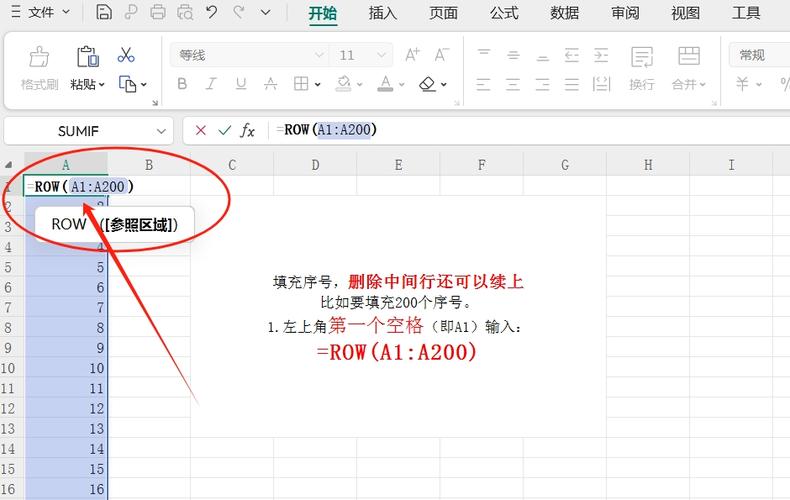
再也不用手动拖下拉框填序号了
你是不是每次填长序号,都是第一个单元格写1,然后拉着右下角往下拖?拖个几十行还好,要是拖个几千上万行,拖到你手腕酸不说,一不小心松了手,还得重新来。
💡 教你一秒搞定:在第一个单元格写好起始数字,然后点顶部开始选项卡-填充-序列,你要填行序号就选「列」,填列序号就选「行」,步长填1,终止值填你要的最后一个数字,点确定。
完事儿。真的,一秒出来,连鼠标都不用多晃一下。要是你需要隔几行才变一次序号,改改步长就行,比你手拖准一万倍。
合并同类项不用一个个复制粘贴
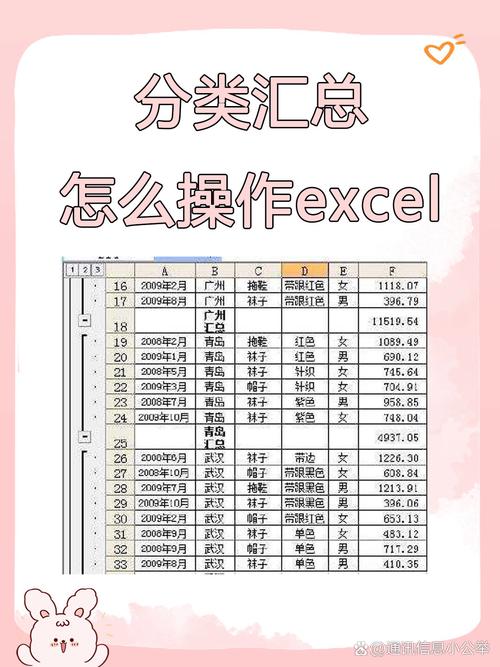
做销售统计的时候,是不是经常遇到同一个客户十几条数据,要把同一个客户的信息合并到一行?我见过最拼的同事,对着两百行数据一个个复制粘贴,粘了一下午,下班的时候眼睛都红了,最后还错了三个。
说实话,真的犯不上。用这个方法,三分钟搞定。
第一步,先把要合并的列排序,把相同内容的行排到一块。第二步,点数据选项卡-分类汇总,汇总方式选计数就行。第三步,按Ctrl+G调出定位,选「定位空值」,然后点合并单元格,最后把格式刷到你要的列,删掉分类汇总出来的辅助列。
❗ 提醒一句:别用开始栏那个批量合并后居中,那玩意儿合完只会留第一个单元格的内容,剩下的全给你删了,到时候哭都没地方哭。
核对两张表的差异,半分钟就能搞定
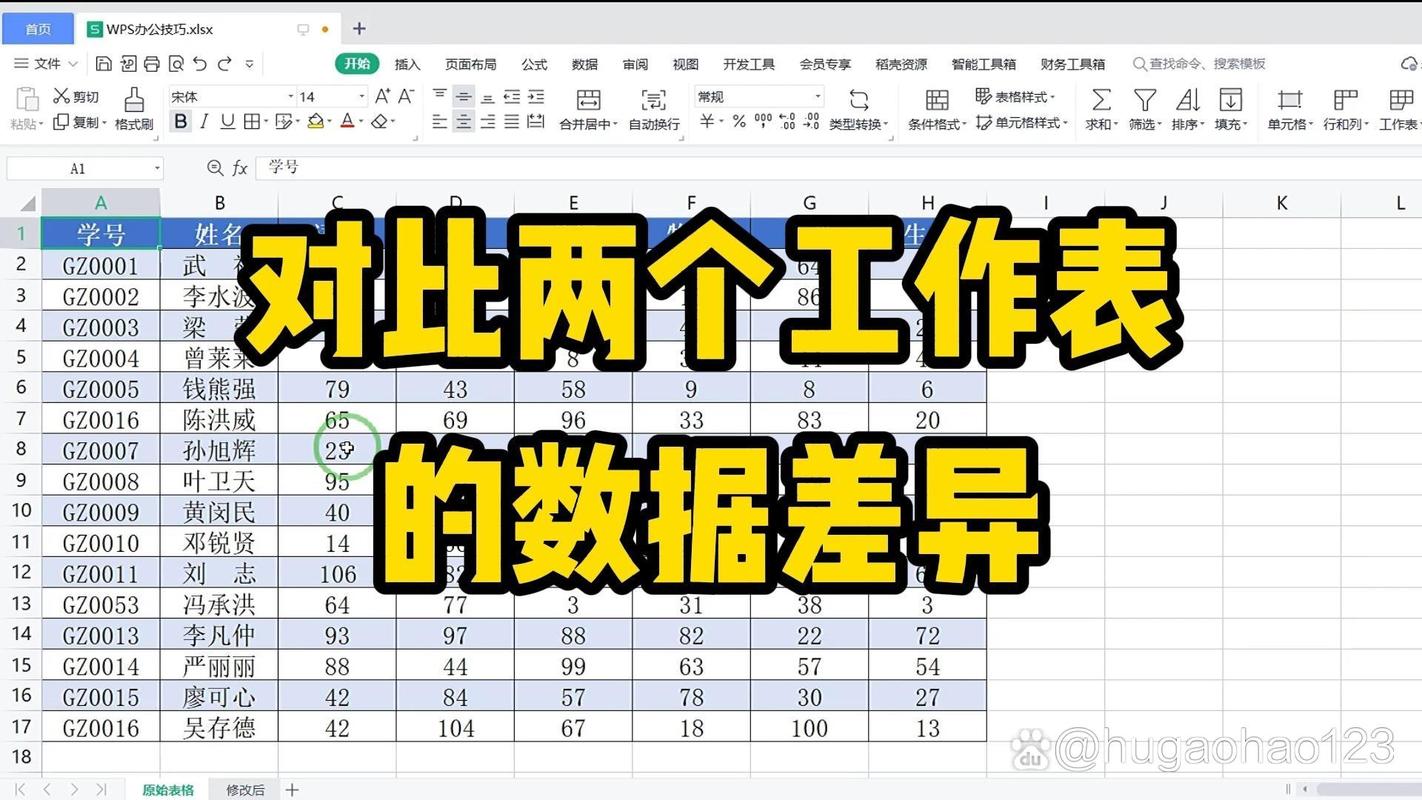
做财务和运营的朋友,肯定天天遇到对表的需求吧?上个月我们财务小姐姐找我,两张一千多行的对账单,她们两个人对了两天,还有两千块的差找不到,急得饭都吃不下。
我过去输了个公式,半分钟就把差找出来了。
方法超简单:把两张要核对的表,分别放到同一个工作簿的两个不同sheet里,比如叫Sheet1和Sheet2。然后新建一个空白sheet,在左上角第一个单元格输入这个公式:=IF(Sheet1!A1=Sheet2!A1,””,”不一样”),输完之后,横拉铺满整个数据区域,再竖拉下去。
所有不一样的单元格,都会直接显示「不一样」三个字,你扫一眼就能找到,根本不用一个个对着看。
要是你只需要找第一张表有、第二张表没有的数据,用COUNTIF更简单,公式就是=COUNTIF(第二张表的对应列, 第一张表的第一个单元格),结果是0的就是没出现的,直接筛选就行。
最后再补个我私藏的小技巧:如果你打开Excel突然变得特别卡,半天动一下,大概率是表格里藏了一大堆你看不见的对象,比如复制粘贴带过来的文本框、形状什么的。按F5,点「定位条件」,选「对象」,确定,按一下删除,几百个垃圾一下子清干净,Excel瞬间就流畅了。
不过话说回来,好多人总想着学几百个Excel技巧,其实真没必要。日常工作,把这三四个常用的练熟,至少能省一半的时间,原来要加班做的活,下午五六点就能做完。准点下班去吃火锅,不比蹲在办公室熬大夜香?