 我问答网
我问答网💡今天分享的都是我用了快10年,天天都用得到的干货,没有花架子,全是能直接拿过来用的硬货。我前阵子帮刚入职的实习生改赶在下班前要交的部门周报,看她对着三千多行销售数据逐行手动求和,鼠标点到手指都抽了还没弄完一半。我站在旁边看了五分钟,实在忍不住出手了,演示完三个操作,她直接嗷一声,说自己半个月的班都白加了。
一秒选中大量数据,别再拖鼠标了
✅你是不是还这么干?要选一两千行数据,按住鼠标左键从第一行往最后拖,拖慢了着急,拖快了一不小心拖过了,还得往回拉,折腾半天。对吧?我刚学Excel那会也这么干,直到老财务甩给我这个快捷键,我才知道自己之前有多蠢。
Ctrl+Shift+方向键,就这么简单。你只要点一下你要选的区域的第一个单元格,按住Ctrl和Shift不松手,按你要扩展的方向键——要往下选就按下箭头,要往右选就按右箭头,一秒直接飞到当前区域的尽头,几万行都一样。
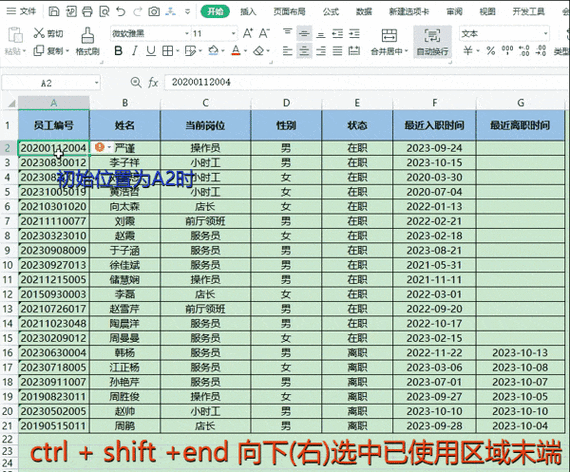
就这一个小技巧,我见过至少几十人,用了之后说每天能省出十几分钟。别小看十几分钟,攒起来一周就能少加一小时班啊。
自动标红异常数据,不用眼睛瞎找
❗做月报季报,最头疼的就是找异常数据——比如要找出销售额低于目标的,库存超出预警的,逾期未回款的,一堆数字堆在那里,你盯着屏幕看十分钟,眼睛都花了还漏好几个。用条件格式啊!这个功能真的被太多人低估了。
步骤超简单:第一步,选中你要检查的那一列数据,第二步,点顶部菜单栏的「开始」,找到「条件格式」,第三步,选「突出显示单元格规则」,再根据你的需求选,比如要找小于10000的就点「小于」,输入10000,选个标红的格式,点确定。完事。所有符合条件的异常数据直接自动变红,根本不用你一个个找。
哦对,还有个超好用的玩法,给数据加数据条。选好数据列,进条件格式选数据条,选个你喜欢的颜色,每个单元格里直接出长短不一的条,数字越大条越长,谁高谁低一眼就能看出来,不用你盯着数字比来比去。

我第一次用这个的时候,差点拍烂了桌子,怎么会有这么好用的功能,我之前居然瞎用了那么多年!
合并单元格填值,10秒搞定半小时的活
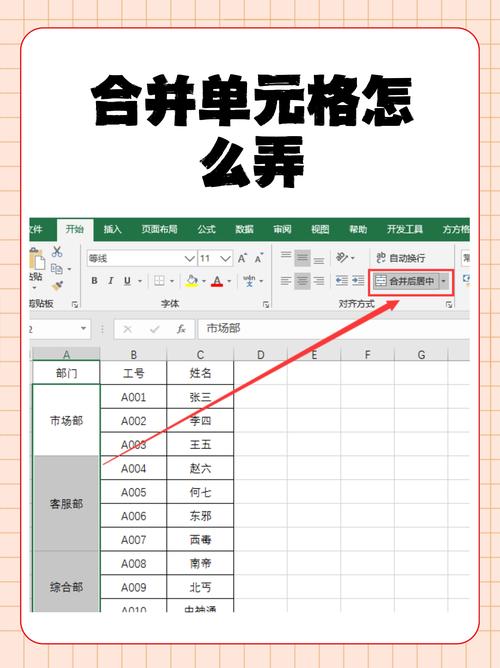
💡这个绝对是高频坑,几乎每个做表的人都遇到过。领导说,你把相同部门的单元格合并一下,看起来清爽。你合并完了,后面要排序要筛选,直接傻了吧?不对,就算不排序,你要把合并单元格里缺的内容补上,一个个填,一百多行你得填半小时吧?我教你这个方法,10秒搞定。
你照着做就行:首先,选中所有已经合并好的单元格,点一下「合并后居中」那个按钮,先取消合并。然后按F5,弹出定位窗口,点「定位条件」,选「空值」,点确定。这时候所有需要填内容的空单元格,全部自动选中了,不用你一个个点。接下来,你直接在编辑栏输入=↑,就是一个等于号,再加一个向上方向键,别输错了。最后,按住Ctrl按回车,哦豁,所有空单元格一瞬间就填好内容了,全是对应上面部门的内容,一个错的都没有。
是不是惊掉下巴?说实话我第一次学这个的时候,反复试了三次,不敢相信这么简单。不过话说回来,如果你领导要求必须保留合并单元格的格式怎么办?也简单,你把填好内容的这一列,复制一份放到旁边的辅助列,然后把原来的合并格式用格式刷刷到辅助列上,搞定,既有合并格式,内容也都是完整的,排序筛选随便来。
很多人学Excel总追着那些高大上的高端操作跑,其实对我们百分之九十的普通人来说,把这几个小技巧练熟,做表速度直接翻三倍,每天准时下班不是梦。你今天练会一个,明天练会一个,用不了一周,同事都要来问你在哪里学的。