 我问答网
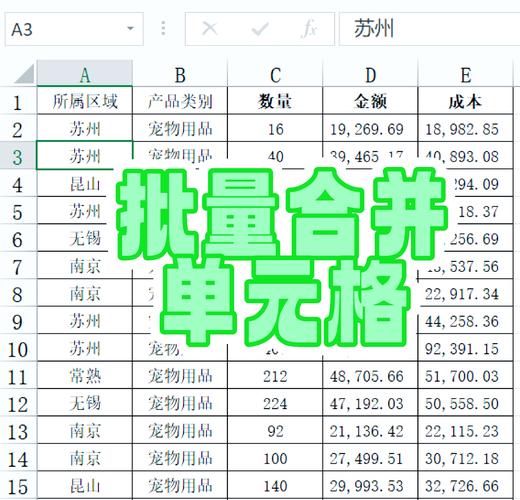
我问答网谁没遇过这种破事?领导甩给你一张分类好的表格,要求把同一类的单元格合并起来,几千行数据,你一个个点合并?一天都别想下班。
别用自带的合并后居中,那玩意儿坑死人
自带的合并居中,合并完之后你想排序?想筛选?直接给你出一堆错,漏数据都是常事。我之前刚入职的时候踩过这个坑,对着错报表改了一下午,差点被扣绩效❗
正确的方法根本不用一个个点。第一步,选中你要合并的那一列数据,然后点数据选项卡里的分类汇总,先按相同内容分组,对吧?
接下来,选中分组后的整个区域,用快捷键Ctrl+G调出定位窗口,点「定位条件」,选「空值」,确定。这时候所有需要合并的空单元格都一次性选好了,直接点工具栏的合并单元格就搞定第一步。
分类汇总用完直接删?保留原表结构才对
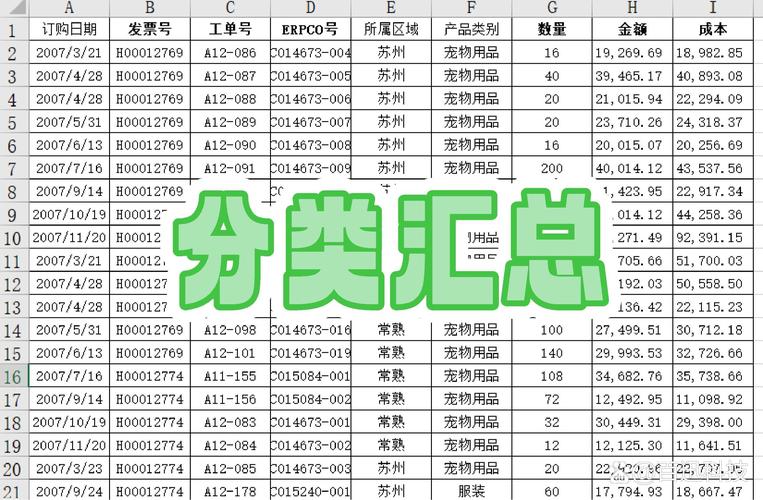
很多人做到这一步就直接把分类汇总删掉,结果刚合并好的格式全没了,白忙活半天。说多了都是泪…
💡这里有个90%的教程都不会说的小细节:合并完空单元格之后,你先把这个区域全选,用格式刷把合并好的格式复制出来,然后再撤销分类汇总,回到你原来的表格结构,最后把格式刷回去就完了。
整个操作下来,哪怕是几千行的表格,也不到一分钟。说实话,我用这个方法帮同事救过无数次急,没人不说香的。
哦对了,如果是WPS版本的Excel,本身自带一键合并相同单元格的功能,但万一你用的是公司老版本的Office 2016甚至更早,这个方法照样能用,稳得一批。
还有几个我天天用的冷门Excel小技巧,顺手分享
除了合并单元格,我再甩几个日常用得到的,都是一两步就能搞定的活,比你搜半天复杂函数靠谱多了:
✅ 快速对比两列数据找不同:选中你要对比的两列,直接按Ctrl+\,所有不同内容会一次性被选中,你填个背景色就能一眼看到,比VLOOKUP简单一万倍。
✅ 快速隔行插入空行:先在第三行手动插一个空行,然后选中前两行(含你刚插的空行),按住右下角下拉填充,一秒就插完所有隔行空行,不用一个个插。
✅ 批量去除所有多余空格:按Ctrl+H调出替换窗口,查找内容里输一个空格,替换内容留空,点全部替换,不管是开头结尾还是中间的多余空格,一秒清干净。
✅ 快速冻结多行多列:比如你要冻结前两行和第一列,直接点击第三行第二列的单元格,再点冻结窗格,就正好冻住你要的区域,不用选半天。
不过话说回来,很多人学Excel总执着于练复杂函数、写VBA,觉得越高深越厉害。其实日常上班,90%的表格需求,用这种小技巧就能搞定,根本没必要把简单的事情搞复杂。
我之前帮一个实习生改表,她为了合并相同单元格,对着教程写了好几十行VBA,跑了十分钟还出错,我用上面说的方法,三十秒弄完,她眼睛都直了。
工具本来就是帮我们省时间的。省出来的时间,摸鱼不好吗?提前下班不好吗?非要蹲在电脑前熬到深夜,犯不上。