2026-08-12 04:14:43 作者:我问答
分类:问答
有人问我:PPT制作中,怎么让排版看起来更专业?我一看这问题,笑了——这不就是当年踩过的坑吗?好,今天就从排版这破事聊起。
先说个事儿,排版不是让你去学设计,别慌。我认识好多程序员朋友,代码溜得飞起,一做PPT就跟中了邪似的。问题出在哪儿?他们压根没把排版当回事。
## 排版其实没你想的那么玄乎
我第一次做PPT,也是土得掉渣。后来我发现,那些看起来高大上的PPT,其实套路都差不多。说白了,就是把元素放对地方。
这里有个反常识的点:排版的核心不是好看,而是好读。你PPT是做给别人看的,不是给自己爽的。对吧?
所以,别一上来就纠结哪个字体好看。先搞清楚,你的观众是谁,他们想知道什么。然后,用排版帮他们快速找到重点。
你看,那些顶级咨询公司的PPT,内容不一定多复杂,但你看完就知道哪儿是重点。为什么?因为排版在引导你。
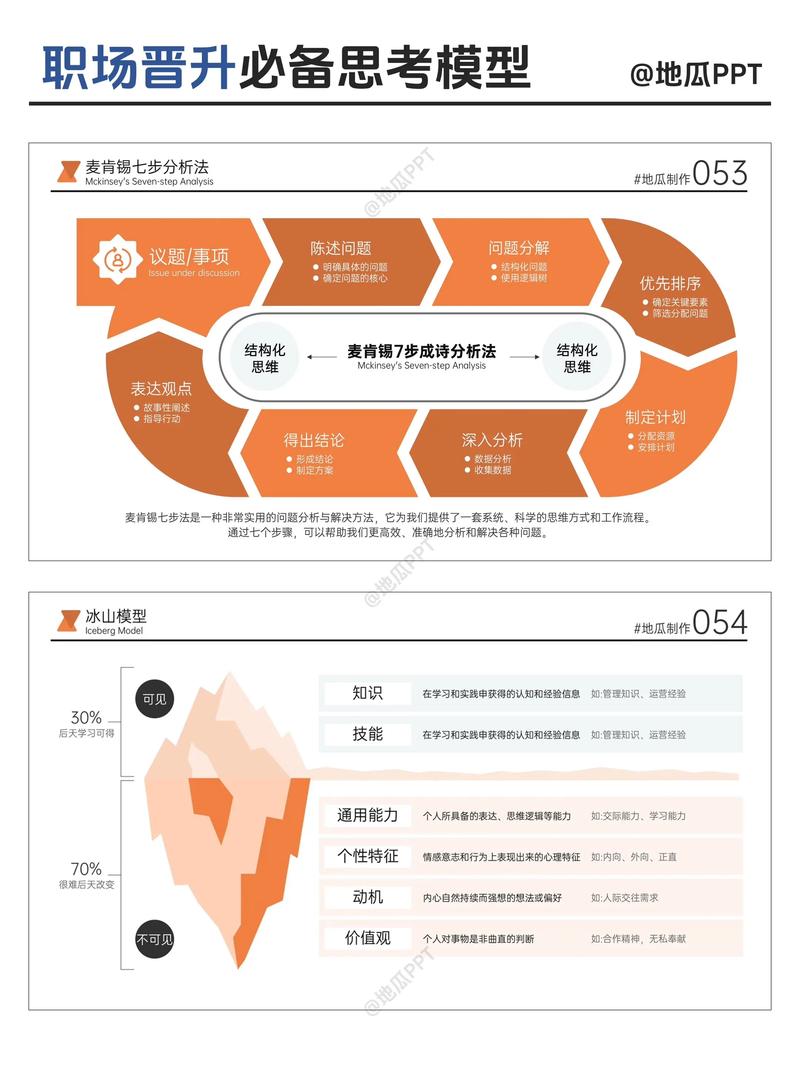 麦肯锡PPT排版逻辑结构示例图
## 我赖以为生的三个排版原则
说实话,我不是科班出身,全靠摸爬滚打。总结下来,就三条。你记住这三条,基本能秒杀90%的同事。
### 1. 对齐:让所有东西都有“线”可依
你有没有发现,很多PPT看起来乱,就是因为元素乱飘。这个字往左一点,那个图往右一点,整个页面就跟喝醉了似的。
解决办法很简单:全部左对齐,或者全部居中对齐。选一个,别混着来。特别是标题和正文,一定要在同一条基线上。你对着网格排,就不会歪。
### 2. 对比:让重点一眼跳出来
排版最怕啥?怕平。所有字号一样大,所有颜色一样深,观众得用放大镜找重点。你得制造落差。
字号大的大、小的小,颜色深的深、浅的浅,别客气。 比如,标题用24号加粗,正文用14号,重点句子用红色标注。这才叫层次。
### 3. 亲密:把相关的东西放一起
这个原则我特别爱用。你想啊,标题和配图是相关的,那就紧挨着。数据和结论是相关的,那就放一块。不相关的,就拉开距离,用留白隔开。
这样一来,观众的大脑会自动把你的内容分组,理解起来根本不费劲。
## 实操细节:从字体到图片
光有原则还不行,得落地。我踩过不少坑,给你掏心窝子讲讲。
### 字体:别用宋体!真的!
不知道谁带的头,工作汇报非得用宋体。宋体是给正文阅读用的,不适合大屏幕展示。你换成无衬线字体,比如微软雅黑、思源黑体,瞬间现代感就上来了。
还有,一页PPT字体别超过2种。多了就乱。标题一种,正文一种,够了。
麦肯锡PPT排版逻辑结构示例图
## 我赖以为生的三个排版原则
说实话,我不是科班出身,全靠摸爬滚打。总结下来,就三条。你记住这三条,基本能秒杀90%的同事。
### 1. 对齐:让所有东西都有“线”可依
你有没有发现,很多PPT看起来乱,就是因为元素乱飘。这个字往左一点,那个图往右一点,整个页面就跟喝醉了似的。
解决办法很简单:全部左对齐,或者全部居中对齐。选一个,别混着来。特别是标题和正文,一定要在同一条基线上。你对着网格排,就不会歪。
### 2. 对比:让重点一眼跳出来
排版最怕啥?怕平。所有字号一样大,所有颜色一样深,观众得用放大镜找重点。你得制造落差。
字号大的大、小的小,颜色深的深、浅的浅,别客气。 比如,标题用24号加粗,正文用14号,重点句子用红色标注。这才叫层次。
### 3. 亲密:把相关的东西放一起
这个原则我特别爱用。你想啊,标题和配图是相关的,那就紧挨着。数据和结论是相关的,那就放一块。不相关的,就拉开距离,用留白隔开。
这样一来,观众的大脑会自动把你的内容分组,理解起来根本不费劲。
## 实操细节:从字体到图片
光有原则还不行,得落地。我踩过不少坑,给你掏心窝子讲讲。
### 字体:别用宋体!真的!
不知道谁带的头,工作汇报非得用宋体。宋体是给正文阅读用的,不适合大屏幕展示。你换成无衬线字体,比如微软雅黑、思源黑体,瞬间现代感就上来了。
还有,一页PPT字体别超过2种。多了就乱。标题一种,正文一种,够了。
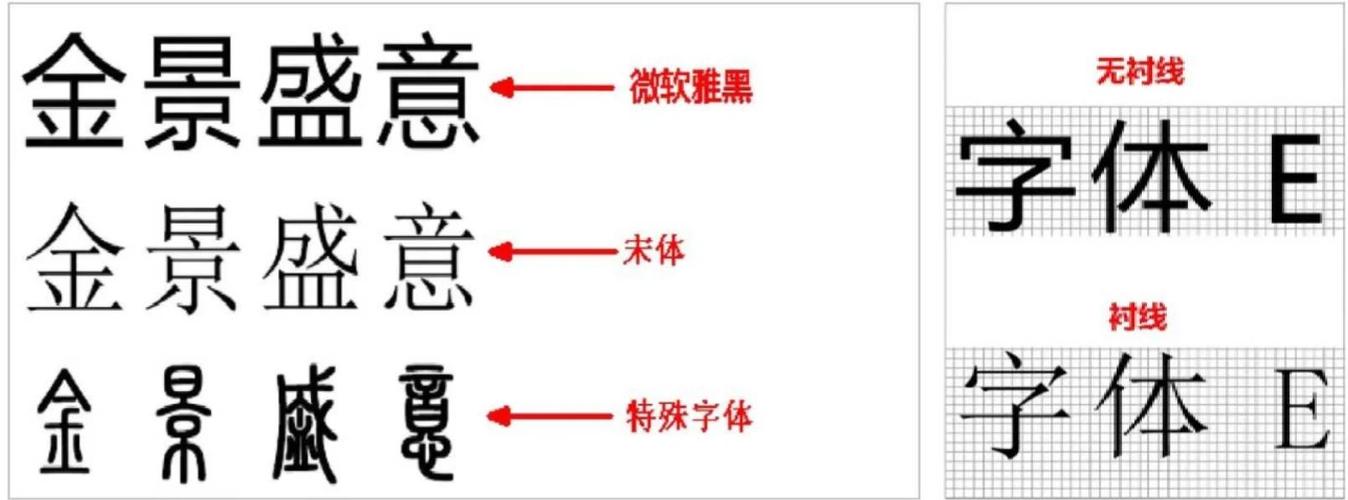 微软雅黑与宋体演示效果对比图
### 图片:别再用那种剪贴画了
那种背景透明的小人,真的,看着就像2005年的课件。要用图,就用高清大图,或者干脆用图标。推荐几个免费网站:Unsplash、Pexels、Flaticon,质量高还不花钱。
图片一定要裁切统一。别有的高有的矮,像补丁一样。要么都方图,要么都圆角,风格统一很重要。
还有,图片加个简单边框或阴影,会显得有层次。但别过度,不然又变土了。
### 留白:敢于让页面“空”下来
很多人怕页面空,非要塞得满满当当。大哥,那是PPT不是寻宝图。留白不是浪费,是呼吸感。
怎么留?四周留出至少1厘米的边距,内容区域别顶到边缘。元素之间拉开间距,别挤成一团。你会发现,页面突然就高级了。
## 再聊几个“智能”操作
排版不是蛮干,有很多小技巧能让你事半功倍。
### 用网格系统
你可以在PPT里设置参考线和网格,点击“视图”就能调出来。把页面分成12列,然后按列摆放元素,保证整齐。这招是万能药。
微软雅黑与宋体演示效果对比图
### 图片:别再用那种剪贴画了
那种背景透明的小人,真的,看着就像2005年的课件。要用图,就用高清大图,或者干脆用图标。推荐几个免费网站:Unsplash、Pexels、Flaticon,质量高还不花钱。
图片一定要裁切统一。别有的高有的矮,像补丁一样。要么都方图,要么都圆角,风格统一很重要。
还有,图片加个简单边框或阴影,会显得有层次。但别过度,不然又变土了。
### 留白:敢于让页面“空”下来
很多人怕页面空,非要塞得满满当当。大哥,那是PPT不是寻宝图。留白不是浪费,是呼吸感。
怎么留?四周留出至少1厘米的边距,内容区域别顶到边缘。元素之间拉开间距,别挤成一团。你会发现,页面突然就高级了。
## 再聊几个“智能”操作
排版不是蛮干,有很多小技巧能让你事半功倍。
### 用网格系统
你可以在PPT里设置参考线和网格,点击“视图”就能调出来。把页面分成12列,然后按列摆放元素,保证整齐。这招是万能药。
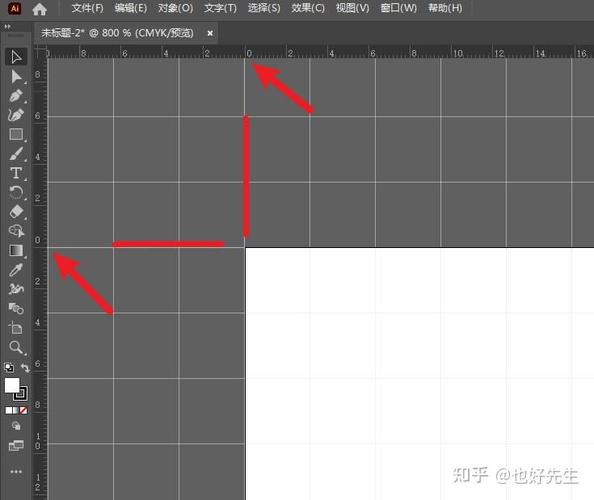 PPT参考线网格设置示意图
### 善用格式刷和母版
格式刷不用我说吧?双击格式刷可以连续应用。更重要的是母版,你在母版里设好标题位置、字体、背景,后面所有PPT都跟着变。这招能救你无数次。
### 键盘操作提效
说实话,排版一大半时间是调整位置。用键盘方向键微调,按住Ctrl+方向键可以更精细。还有,对齐时用“格式”选项卡里的“对齐”功能,一键搞定。
## 结语?不了,直接给你个清单
我总结了一个排版自查清单,你做完了拿这个对一遍,基本能过关:
– ✅ 标题和正文字体是否不超过2种?
– ✅ 所有页面元素是否对齐到参考线?
– ✅ 重点信息是否足够突出?
– ✅ 页面四周是否有足够的边距?
– ✅ 图片是否都统一了风格和尺寸?
就这些,别想着一步登天。排版是个熟练活,你多练几次,手感就出来了。下次做PPT前,先想想这三原则,比你花三小时挑模板靠谱多了。
好嘞,这就是我的全部心得。有啥问题,评论区见!
PPT参考线网格设置示意图
### 善用格式刷和母版
格式刷不用我说吧?双击格式刷可以连续应用。更重要的是母版,你在母版里设好标题位置、字体、背景,后面所有PPT都跟着变。这招能救你无数次。
### 键盘操作提效
说实话,排版一大半时间是调整位置。用键盘方向键微调,按住Ctrl+方向键可以更精细。还有,对齐时用“格式”选项卡里的“对齐”功能,一键搞定。
## 结语?不了,直接给你个清单
我总结了一个排版自查清单,你做完了拿这个对一遍,基本能过关:
– ✅ 标题和正文字体是否不超过2种?
– ✅ 所有页面元素是否对齐到参考线?
– ✅ 重点信息是否足够突出?
– ✅ 页面四周是否有足够的边距?
– ✅ 图片是否都统一了风格和尺寸?
就这些,别想着一步登天。排版是个熟练活,你多练几次,手感就出来了。下次做PPT前,先想想这三原则,比你花三小时挑模板靠谱多了。
好嘞,这就是我的全部心得。有啥问题,评论区见!
免责声明:市场有风险,选择需谨慎!此文仅供参考,不作买卖依据。如有侵权请联系删除。
文章名称:PPT制作:如何让排版看起来更专业?
文章链接:https://m.wowenda.cn/a/58102.html
 我问答网
我问答网