 我问答网
我问答网VLOOKUP的致命短板
VLOOKUP这个函数吧,用的人最多,骂的人也最多。它最大的毛病就是“死脑筋”——只能按第一列查找,返回右侧的列。假如你的表是“员工ID在右边,姓名在左边”,你想通过ID查姓名?对不起,VLOOKUP做不到!❌ 除非你手动把ID列移到最左,或者用那个诡异的IF({1,0})重构数组。真的,每次写IF({1,0})我都觉得在写天书。而且,一旦你插入或删除列,那个列索引数字就乱套,公式全得重改——简直噩梦。
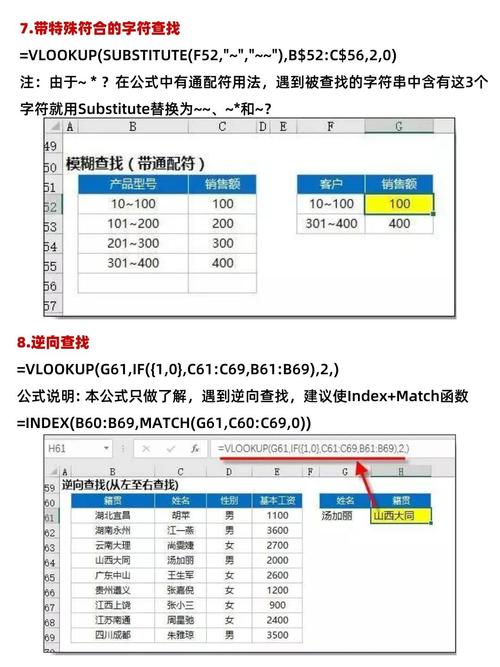
更恶心的是,VLOOKUP的第四参数,近似匹配默认是模糊匹配,稍不注意就会返回个错误结果,而你浑然不知。多少人栽在这个坑里?数都数不清。所以,我真心觉得,除非是极简单的查询,否则趁早把这个函数扔进历史的垃圾桶吧。不过话说回来,毕竟它简单,临时用一下也行……但你想一劳永逸?往下看。
INDEX-MATCH组合拳怎么打?
好了,轮到主角登场。INDEX和MATCH这两个函数,单独看没啥,但组合起来就是查询界的黄金搭档。逻辑其实特简单:MATCH负责找位置,INDEX根据位置抓数据。就像你点菜:MATCH告诉你“宫保鸡丁在第3行”,INDEX就去第3行把菜端过来。
先看基本语法: MATCH(查找值, 查找区域, 匹配类型) → 返回位置编号。 INDEX(返回区域, 行号, [列号]) → 返回指定位置的值。
所以,逆向查询就一句话:=INDEX(要返回哪列, MATCH(查找值, 查找值所在的列, 0))。没了!就这么短。无论你的查找值在哪一列,都能搞定。是不是很爽?💡
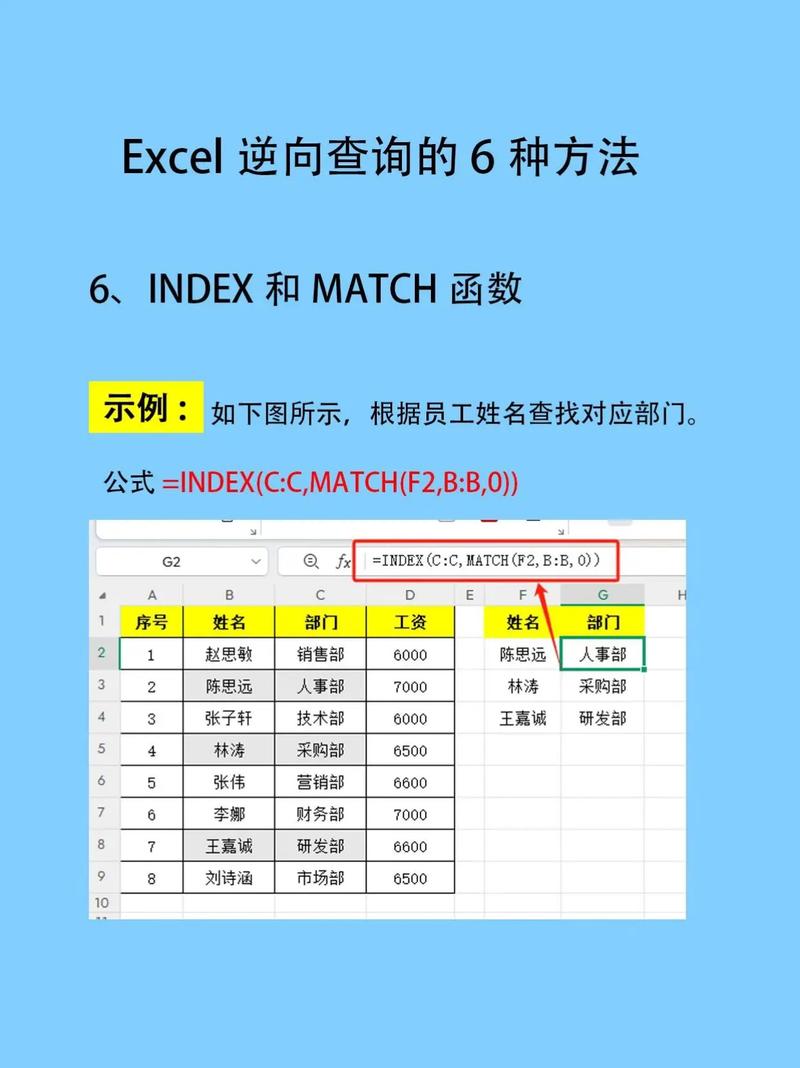
举个例子:A列是姓名,B列是员工ID。你想通过员工ID找姓名?(这就是逆向,因为ID在B列,姓名在左)传统VLOOKUP直接歇菜。但用INDEX-MATCH:=INDEX(A:A, MATCH(要查找的ID号, B:B, 0)) 回车,秒出结果。而且你随便插入删除列,公式依然坚挺,因为它用的是整列引用或固定区域,不依赖列序号。就问你牛不牛?
实战案例:从右往左查,简单到爆
来,实战一把。假设你有一个员工表,G列是部门,H列是工号,你想通过工号查部门。公式就是:=INDEX(G:G, MATCH(工号, H:H, 0))
等等,这还没完。你要是想多条件查询呢?比如同时匹配部门和入职年份?VLOOKUP得用辅助列,INDEX-MATCH直接上数组。=INDEX(结果列, MATCH(1, (条件1列=条件1)*(条件2列=条件2), 0)),然后Ctrl+Shift+Enter三键结束。这公式看起来复杂,但理解一次就通透了。✅
而且,INDEX-MATCH还能横向查询、二维查询……想象空间巨大。我经常跟同事说,学会这套组合,你的Excel水平直接跃升一个档次。不是夸张,是真的。
不过嘛,它也不是没有缺点——公式稍微长点,第一次看可能有点懵。但相信我,用两次就熟了,绝对比VLOOKUP出错然后排查半天要高效得多。
所以,下次再遇到查询问题,别犹豫,直接上INDEX-MATCH。你的心情会好很多。至少,数错列序数的烦恼再也不会有了。😌
避坑指南:三个容易出错的地方
用INDEX-MATCH虽然爽,但新手容易踩几个坑:
1. 区域大小要一致:INDEX的区域和MATCH的区域行数必须一致,否则会返回错误值或者错行。比如你INDEX是A1:A100,MATCH却引用了整列B:B,那当MATCH返回101时,INDEX就超范围了。建议要么都用整列,要么都用固定行数。
2. 匹配类型别乱填:MATCH的第三参数,0是精确匹配,1或-1是近似,但近似需要排序。绝大多数情况用0。有一次我手滑打了个1,结果数据全乱套,查了一下午……想起来就咬牙切齿。
3. 绝对引用别忘了:如果你要下拉填充公式,务必给区域加上$锁死,否则一拖就歪。比如=INDEX($A$1:$A$100, MATCH(D2, $B$1:$B$100, 0))。很多人就是在这栽跟头,公式看着没错,一拉全是#REF!。❗
好了,这三大坑你躲开,基本就畅通无阻了。说真的,一旦习惯了INDEX-MATCH,再回头用VLOOKUP就觉得束手束脚,那种自由查询的感觉,妙不可言。