 我问答网
我问答网💡 我踩过的坑,你先知道下
那天老板丢来一堆客户名单,要求把姓名和手机号合并到一个格子,别说“用 & 符号啊”这种话——我真就栽在这了。你知道的,平时随手一个 =A2&B2,回车,下拉,搞定。但是,几千行数据,每一行都要单独这样操作?太蠢了。而且——还有个变态细节:中间得加个分隔符,不然“张三13800138000”看着眼晕。
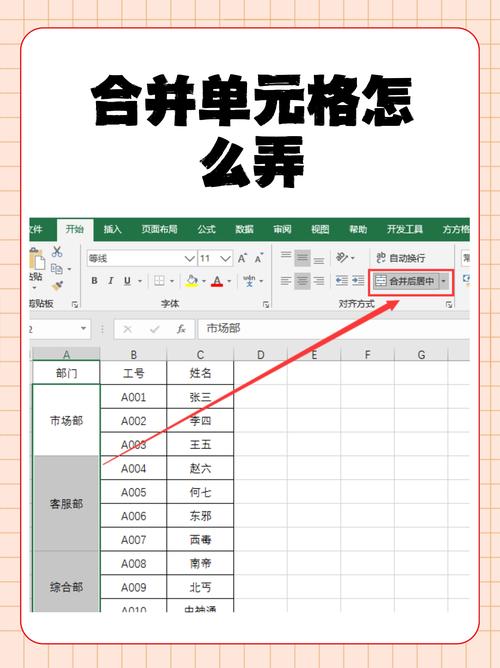
说实话,我第一反应是:这不就是 & 连接符 么?结果弄完发现,哎,改一个值,另一个格子根本不跟着变!因为我是把公式拉完又粘贴为值……然后就乱套了。其实应该用 TEXTJOIN 函数,它能直接给一整个区域加分隔符,还能跳过空单元格。像这样:=TEXTJOIN(“-“,TRUE,A2:A100),一口气全连起来,谁还一个个点啊?爽。
不过,如果你还在用老版本 Excel(2016 以前的),就没这个福气。那咋整?要么用 & 连,要么用 CONCATENATE,但那个函数不能设分隔符,太笨了。唉,早点升 Office 365 吧,真的。
⚡ 还有一个神技巧,叫“快速填充”
那天我正要开始手动改格式,旁边同事瞄了一眼:“你咋不用 Ctrl+E?” 我——我一脸懵。什么快捷键?他让我试:先把第一行手动做成想要的样子,比如“张三 – 13800138000”,然后点下一行,按下 Ctrl+E,Excel 居然自动识别模式,全表瞬间填完!这比函数还快,尤其适合不规则的数据拼接。不过有时候它会犯傻,比如遇到中间有空行,或者格式太复杂就得调教。这时候你可以在旁边多给几个例子,它就会学乖。
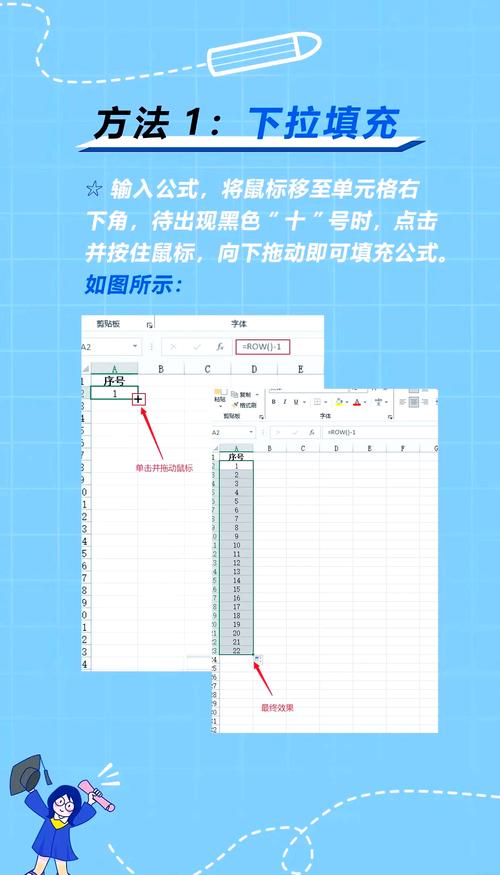
对,我承认,那一下真觉得办公软件也能这么“聪明”。但快速填充也有个毛病:生成的结果是静态文本,源数据一改它不更新。如果你需要动态关联,还是老老实实用函数吧。唉,人生就是权衡。
🧨 合并单元格的致命后遗症
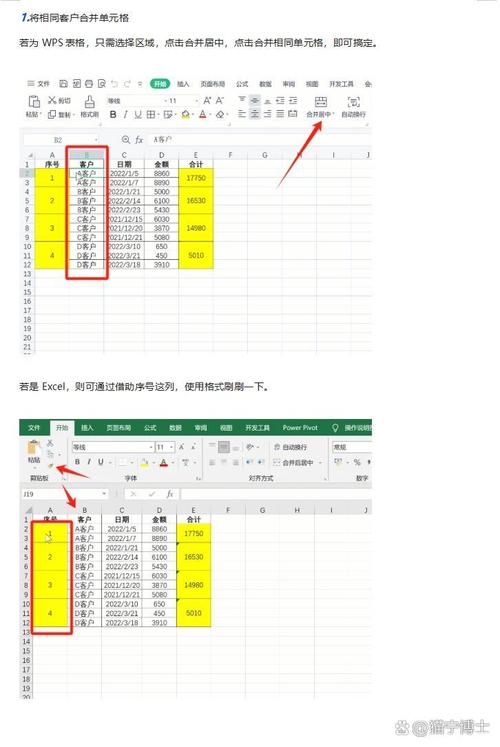
讲完合并“内容”,再提一嘴那个视觉上的“合并单元格”按钮——千万别滥用!你知道多少人做表喜欢把标题行合得漂漂亮亮,结果后面筛选、排序、公式全报错?我见过最惨的一张表,因为合并了部门列,VLOOKUP 直接罢工,会计大姐差点把我吃了。所以除非是做最终汇报的静态表头,平时数据源里宁可重复值,也别合并。实在想好看,用“跨列居中”代替,在格式设置里,长得像合并但实际单元格还是分开的。记住啊,好看一时爽,数据处理火葬场。
说到这里突然想起,还有一个坑:有时你需要反向拆分合并后的单元格,比如把“张三丰-18888888888”拆成两列。有人傻傻用分列功能,但它默认覆盖右边格子!正确做法是选数据 → 分列 → 固定宽度或分隔符号,但务必将右侧单元格先留空,或者用“文本分列向导”第二步注意预览效果。更懒的办法是快速填充,第一行打上名字,下一行 Ctrl+E,手机号同理,两下就搞定。
💢 对了,还有一个小众函数叫 PHONETIC,日本人设计的,专门提取日文假名,但咱们也能用它合并文本——不过只能合并文本格式的单元格,数字得先转成文本,局限性大,没 TEXTJOIN 香。