 我问答网
我问答网🎯 数据清洗,5分钟搞定
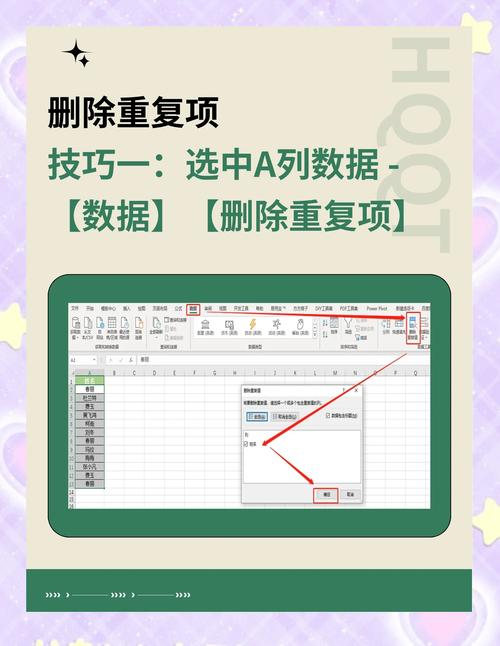
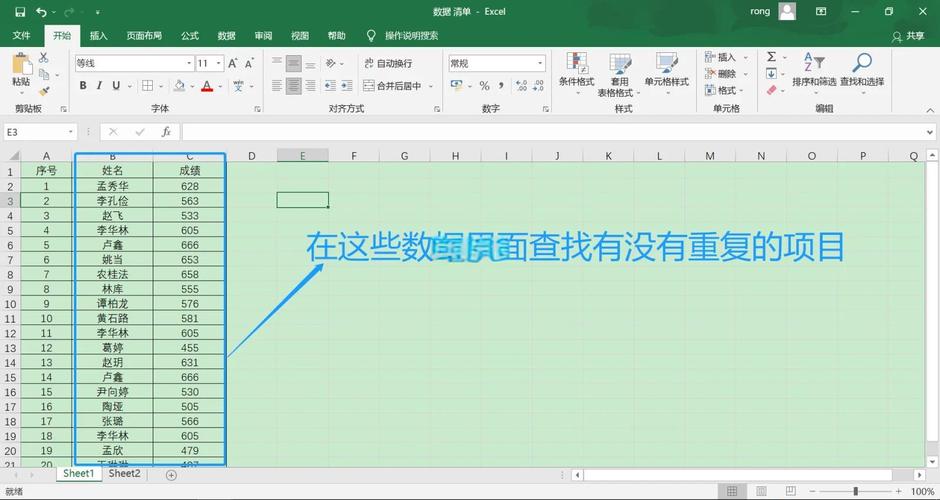
Q1: 删重到底怎么删?别一个个找了!数据选项卡,看见“删除重复值”没?选中你要去重的区域,点它。然后勾选包含标题,确定。就这么简单。但注意啊,如果你表里有合并单元格,它会报错,先取消合并。✅ 对了,有时候两行看着一模一样,却删不掉——多半是空格在搞鬼。用=TRIM(A1)刷一遍,再贴为值,再删。我吃过这亏。
数据→分列,按分隔符,下一步选空格,完成。如果名字中间有乱七八糟的空格,勾上“连续分隔符号视为单个处理”。不过要是从网上直接复制的数据,里面藏着不可见字符?在分列向导里,选“其他”,按Ctrl+J(换行符)或Alt+0+1+0(懒得记了),反正能搞定。💡
Q3: 条件格式能把重复值标出来吗?能!开始→条件格式→突出显示单元格规则→重复值。想标成啥色随你。还有高级玩法:用公式,=COUNTIF(A:A,A1)>1,然后设定格式,这样整行都可以变色。我一般用来查重身份证号。
🧮 函数公式,小白也能秀一脸
Q4: VLOOKUP总出错,有没有简单的?哎别提了,VLOOKUP那第3个参数我都得数半天。试试XLOOKUP!Office 365和2021都有。=XLOOKUP(查找值,查找列,返回列),不用数,还能反向查找。简直是人类之光。如果你还在用老版,INDEX+MATCH组合也行。但说实话,学会XLOOKUP后,我直接把VLOOKUP从脑里删了。
Q5: 求和除了SUM,还有别的吗?ALT+=,一键求和,爽。还有SUMIF、SUMIFS,条件求和。比如=SUMIF(B:B,”苹果”,C:C)求所有苹果的销量。还有个隐藏技巧:SUBTOTAL(109,区域),筛选时自动忽略隐藏行,做动态汇总绝了。
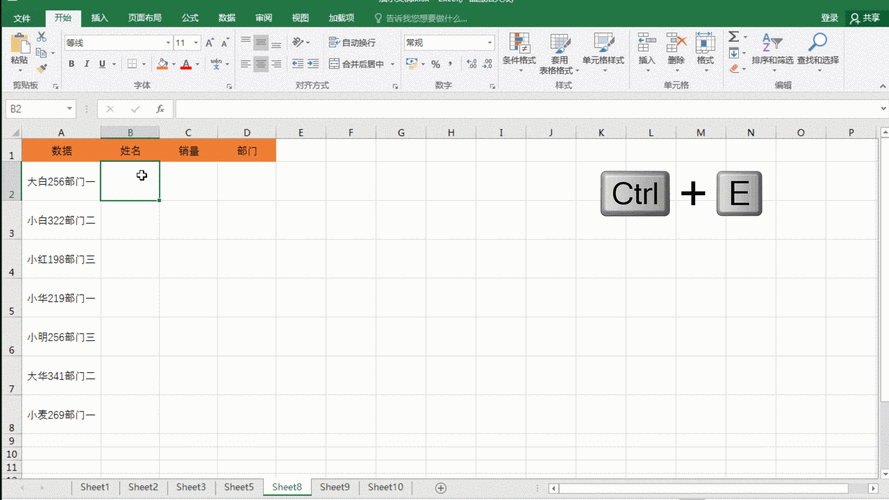
Q6: Ctrl+E怎么用?Ctrl+E,快速填充,神键。我给你举例:你要把一列手机号中间四位变星号,先手动输一个例子,然后按Ctrl+E,它会自动把剩下的全填好。提取出生日期,合并文本,加前缀后缀,都能干。不过有时候它智障,得手把手多教两个例子。❗ 记得数据要有规律。
📊 图表与报表,一眼看懂数据
Q7: 数据透视表怎么一拖就出汇总?插入→数据透视表,选数据源,放到新表。然后把字段拖来拖去。行标签放产品,值放销售额,立马出汇总。想按季度看?日期拖到列,自动分组。图表点点就出来。以前我觉得这玩意高深,后来发现就是搭积木。别怕,多拖几次就会了。
Q8: 图表配色怎么不那么丑?默认的蓝色橙色看得我想吐。右键图表,更改图表类型后,在格式里选颜色。去一些配色网站吸色,或者直接用“页面布局”里的主题颜色。还有个讨巧的:图表样式里找个顺眼的,再微调。记住,商务图表要简洁,别用3D效果,那是给小孩看的。
Q9: 冻结窗格怎么弄?视图→冻结窗格。想冻结首行,直接点“冻结首行”。想冻结首行和首列?点B2单元格,再点“冻结窗格”。这样标题行和第一列就固定了,往下往右滚都不怕。有时候取消冻结后表格乱跳?先保存,刷新一下。
Q10: 如何保护部分单元格不被修改?全部选中,右键设置单元格格式→保护,取消锁定。然后选中你要保护的区域,再勾上锁定。最后审阅→保护工作表,设个密码。这样别人只能改你没锁定的格子。不过密码忘了就真凉了,我为此重做过一次表。😭